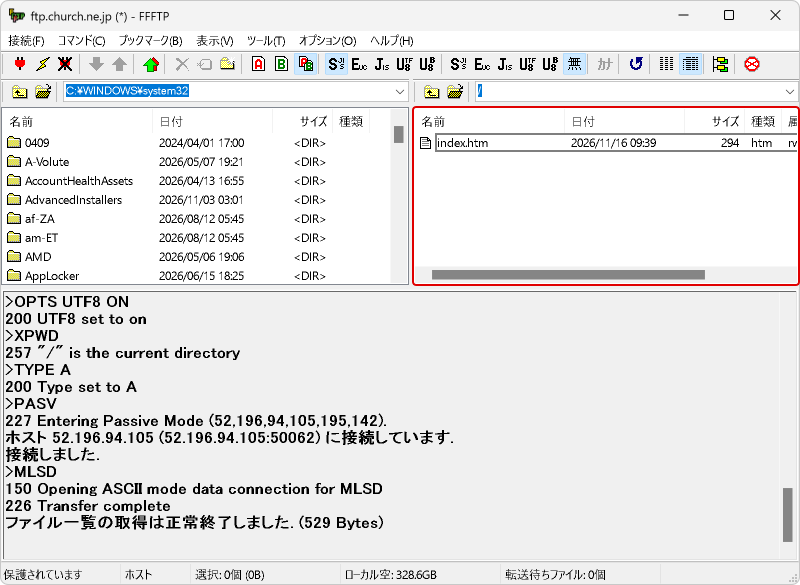
FFFTP を使って FTP で church.ne.jp に接続するための設定方法です。
入手方法
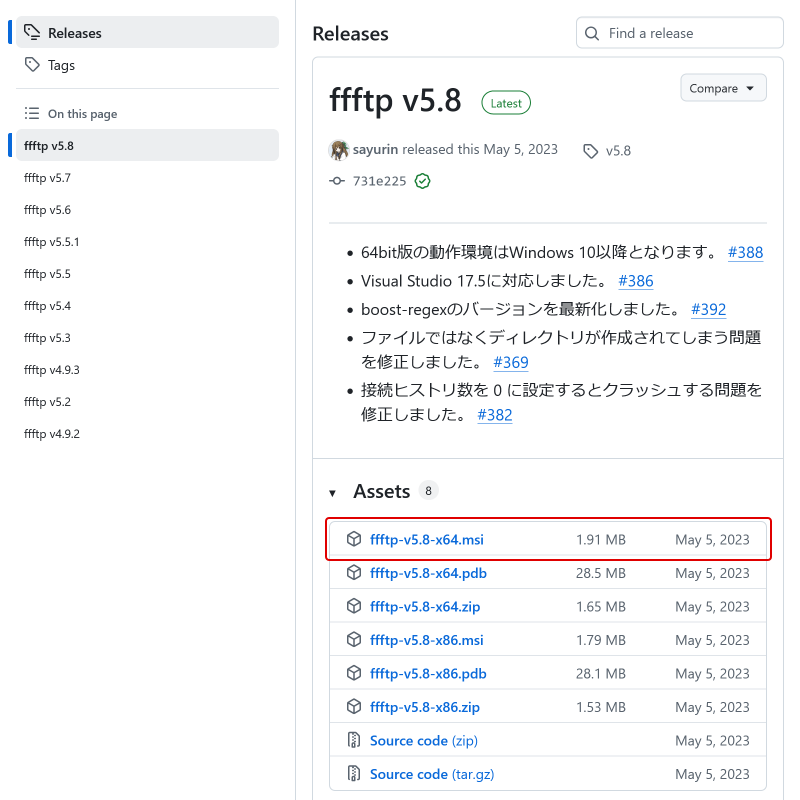
FFFTP は無料で、GitHub の FFFTP のリリースのページから入手できます。いちばん上の最新版(「Latest」の印がある版)の「Assets」にある、ffftp-版の番号-x64.msi をクリックしてダウンロードします(32 ビット版の Windows では ffftp-版の番号-x86.msi)。ダウンロードしたファイルを開き、画面に従ってインストールしてください。
設定の手順
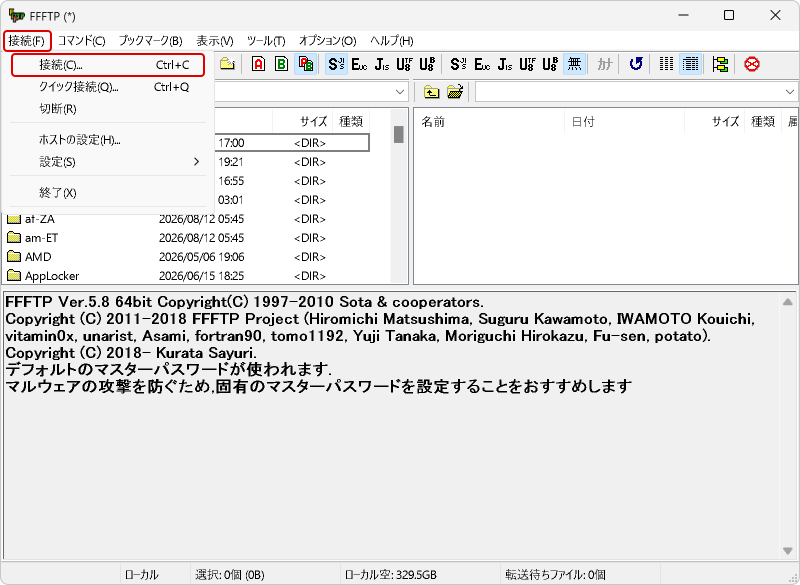
「接続」メニューの「接続」を選ぶと、ホスト一覧が開きます。
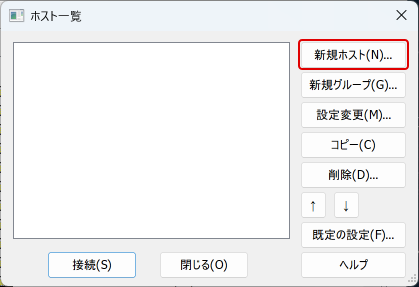
ホスト一覧で「新規ホスト」をクリックします。
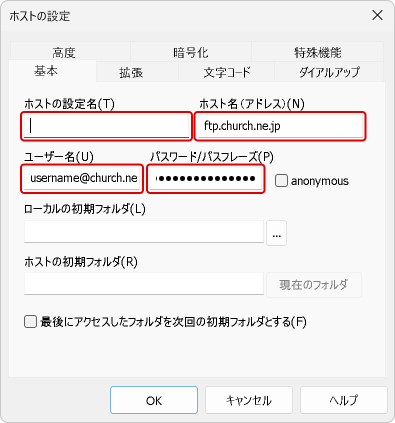
「基本」タブでは、ホスト名に ftp.church.ne.jp、ユーザ名とパスワードに church.ne.jp のユーザ名(@church.ne.jp まで)とパスワードを入力します。ホストの設定名は、ホスト一覧に表示される名前で、自由に付けられます(例えば church.ne.jp)。
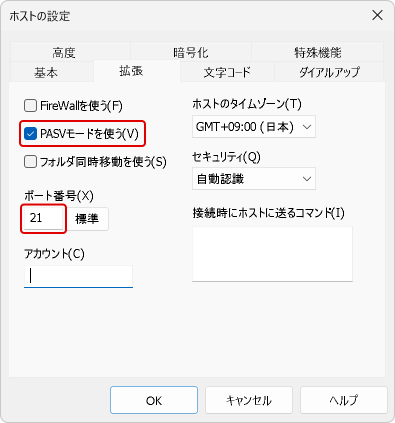
「拡張」タブでは、「PASVモードを使う」にチェックが入っていて、ポート番号が 21 であることを確かめます。
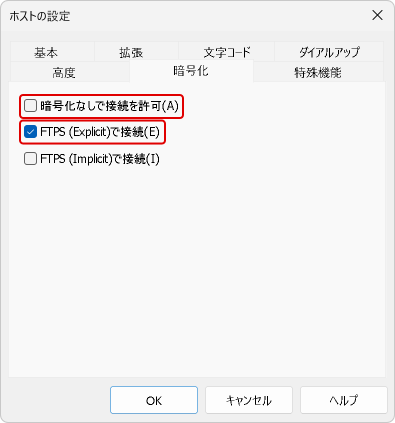
「暗号化」タブでは、「FTPS (Explicit)で接続」にチェックを入れ、「暗号化なしで接続を許可」のチェックを外します。チェックを外すと、暗号化できないときに、パスワードやファイルが暗号化されないまま送られることを防げます。
最後に「OK」をクリックします。
接続
「接続」メニューの「接続」でホスト一覧を開き、作ったホストを選んで「接続」をクリックします。
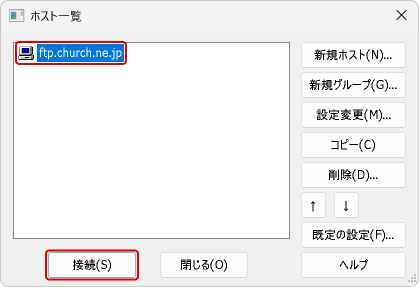
接続すると、右側に church.ne.jp のサーバのファイルの一覧が表示されます。