WinSCP を使って FTP で church.ne.jp に接続するための設定方法です。
入手方法
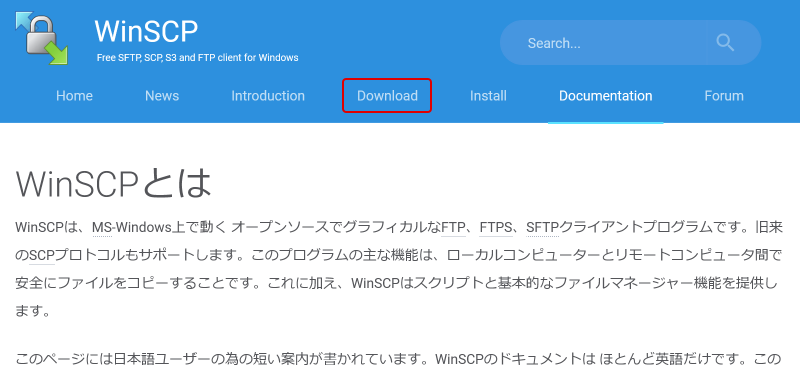
WinSCP は無料で、WinSCP の日本語のページから入手できます。上のメニューの「Download」をクリックします。
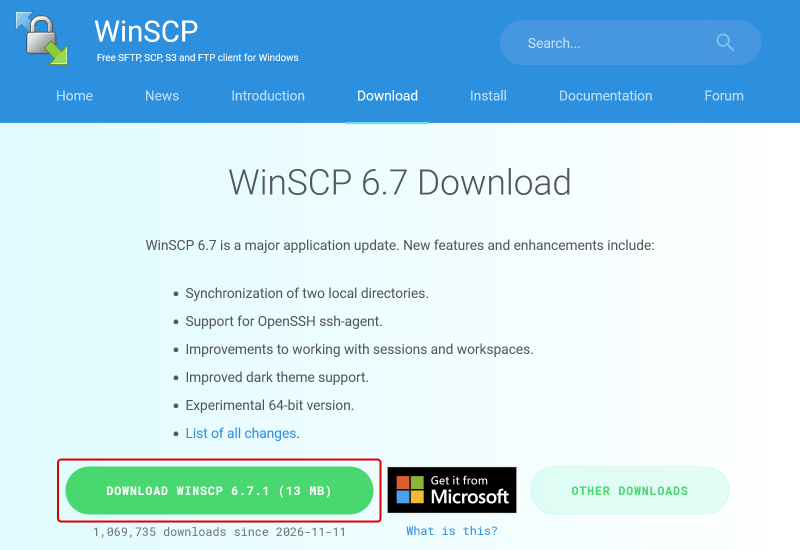
ダウンロードのページが開きますので、緑色の「DOWNLOAD WINSCP」のボタンをクリックします。
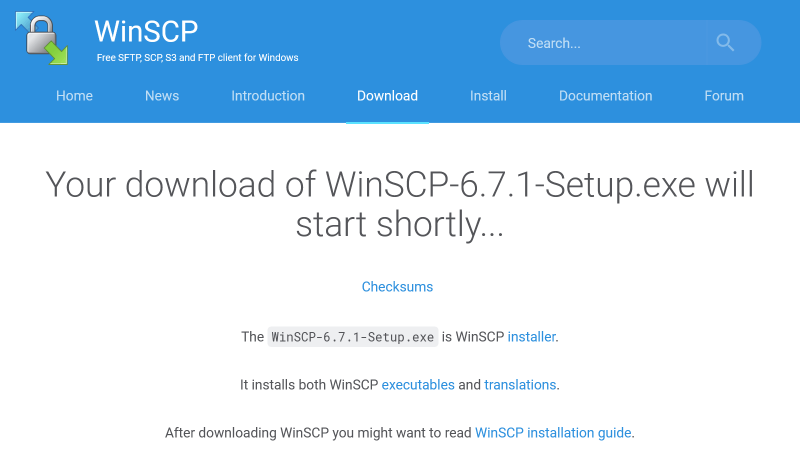
自動的にインストール用のファイル(WinSCP-バージョン番号-Setup.exe)のダウンロードが始まります。ダウンロードしたファイルを開き、画面に従ってインストールしてください。
設定の手順
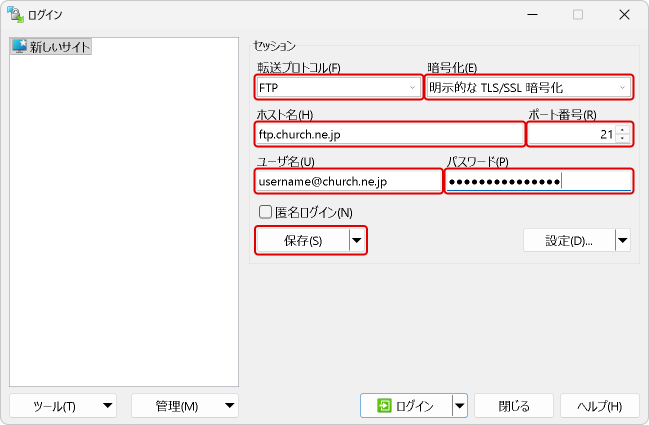
WinSCP を起動すると、ログインの画面が開きます。「新しいサイト」を選んだまま、転送プロトコルを「FTP」、暗号化を「明示的な TLS/SSL 暗号化」にし、ポート番号が 21 になっていることを確かめます。ホスト名に ftp.church.ne.jp、ユーザ名とパスワードに church.ne.jp のユーザ名(@church.ne.jp まで)とパスワードを入力し、「保存」をクリックします。
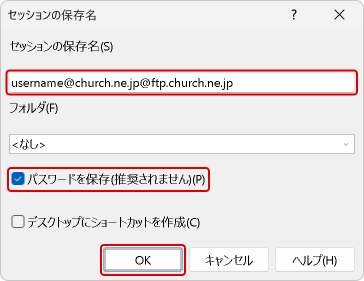
セッションの保存名は、一覧に表示される名前で、自由に付けられます(例えば church.ne.jp)。「パスワードを保存」にチェックを入れると、接続のたびにパスワードを入力しなくて済みます(ほかの人も使うパソコンでは、チェックを入れないでください)。最後に「OK」をクリックします。
接続
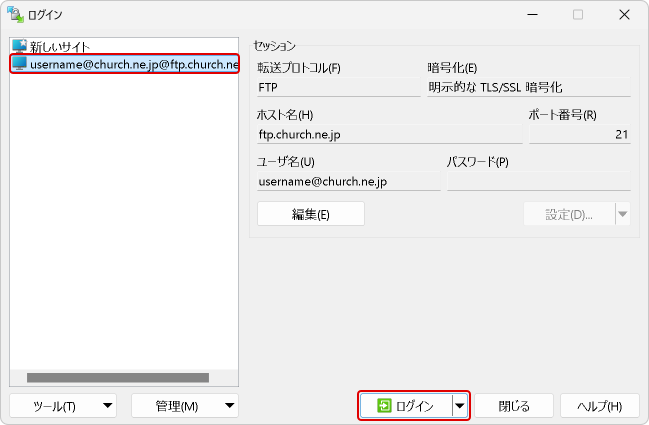
保存したセッションは、ログインの画面の左の一覧に表示されます。接続するときは、一覧で選んで「ログイン」をクリックします。
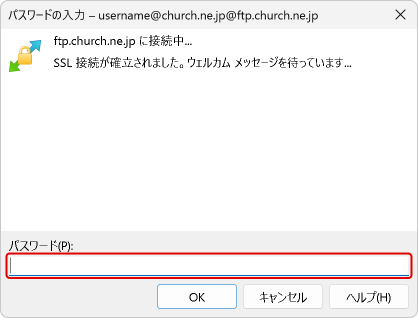
パスワードを保存しなかった場合は、接続のときにパスワードを入力します。