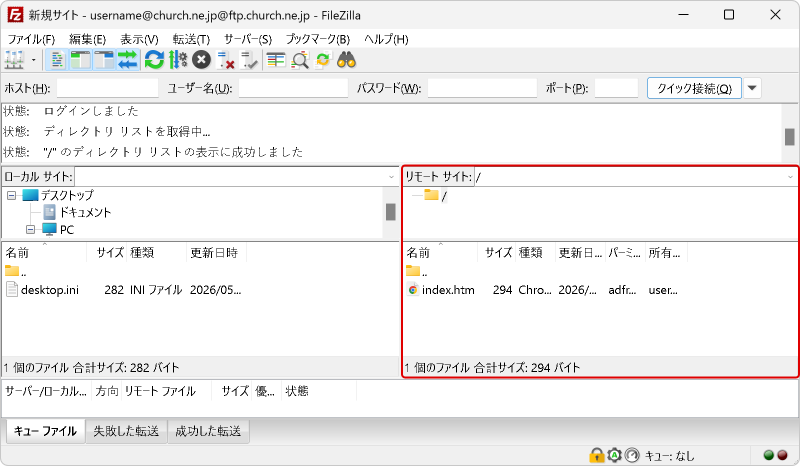
FileZilla を使って FTP で church.ne.jp に接続するための設定方法です。
入手方法
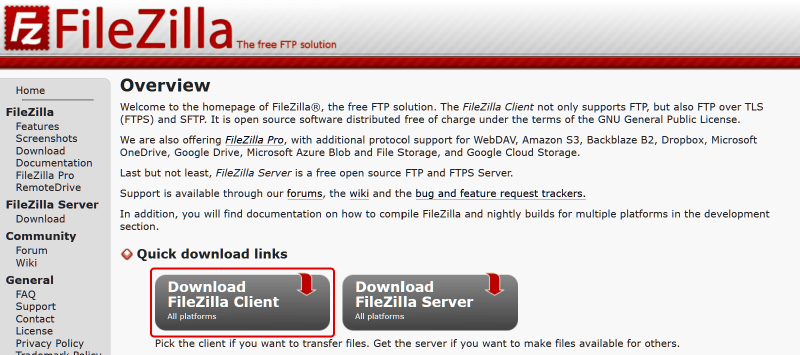
FileZilla は無料で、FileZilla の Web サイトから入手できます。トップページの「Download FileZilla Client」をクリックします。
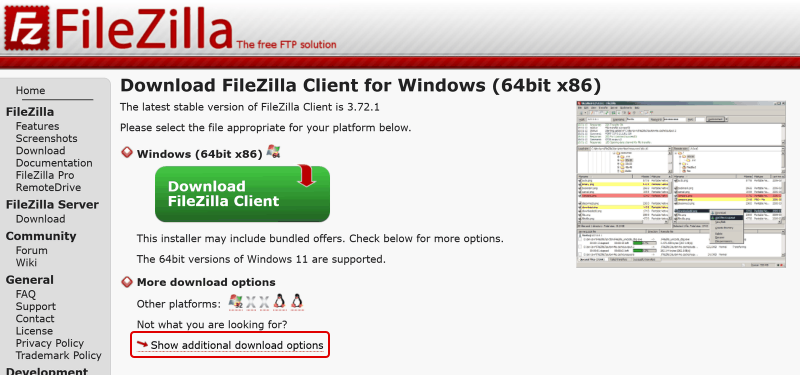
ダウンロードのページが開きます。「Download FileZilla Client」のボタンからダウンロードするインストーラーには、ほかのソフトウェアが含まれることがあるため、その下の「Show additional download options」をクリックします。
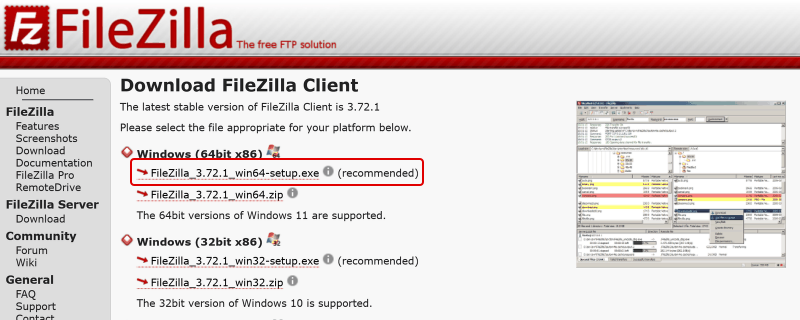
ダウンロードできるファイルの一覧が表示されますので、「Windows (64bit x86)」の FileZilla_バージョン番号_win64-setup.exe(recommended)をクリックします。自動的にダウンロードが始まります。ダウンロードしたファイルを開き、画面に従ってインストールしてください。インストールの途中で、ほかのソフトウェアのインストールを勧められた場合は、FileZilla を使うためには必要ありませんので、断ってください。
設定の手順
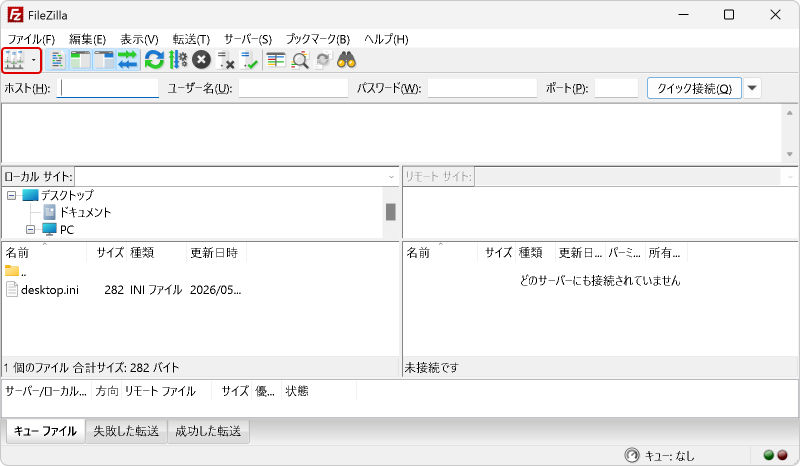
FileZilla を起動し、ツールバーの左端のボタン(サイト マネージャー)をクリックします。「ファイル」メニューの「サイト マネージャー」でも開けます。
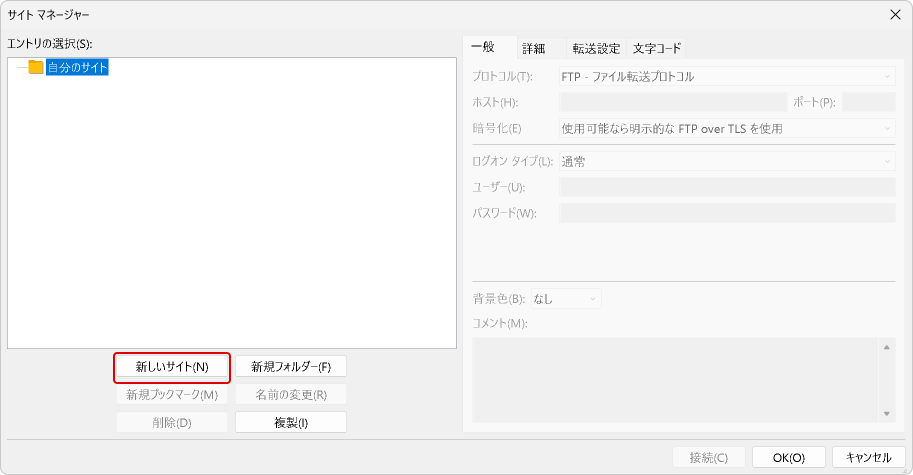
サイト マネージャーで「新しいサイト」をクリックします。
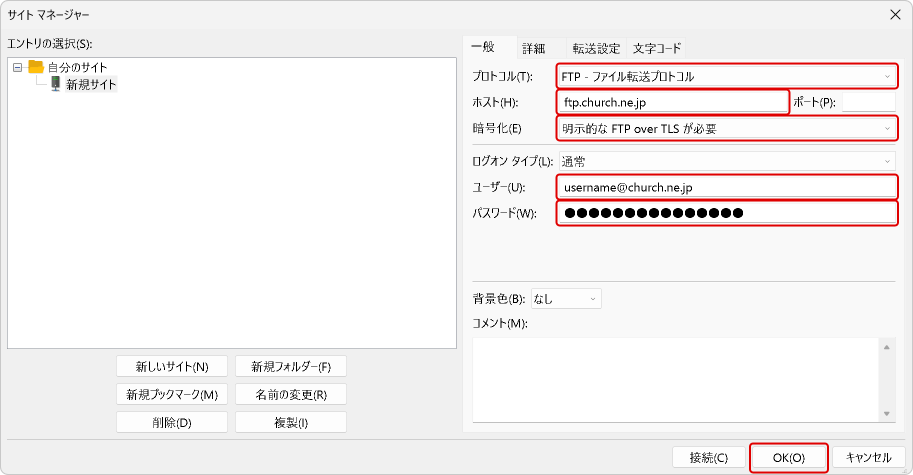
「一般」タブで、プロトコルを「FTP – ファイル転送プロトコル」、暗号化を「明示的な FTP over TLS が必要」にします。ホストに ftp.church.ne.jp、ユーザーとパスワードに church.ne.jp のユーザ名(@church.ne.jp まで)とパスワードを入力します。ポートは空欄のまま(21 が使われます)で構いません。最後に「OK」をクリックします。サイトの名前(新規サイト)は、「名前の変更」で自由に変えられます(例えば church.ne.jp)。
接続
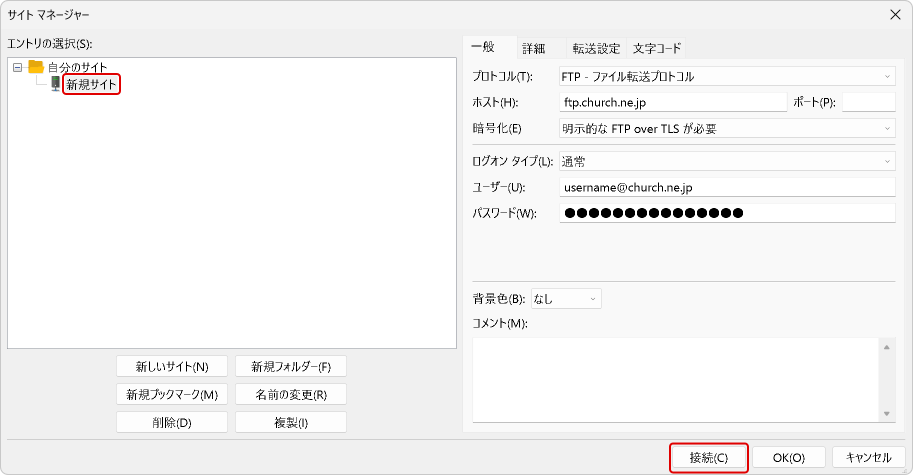
サイト マネージャーを開き、作ったサイトを選んで「接続」をクリックします。
接続すると、右側に church.ne.jp のサーバのファイルの一覧が表示されます。