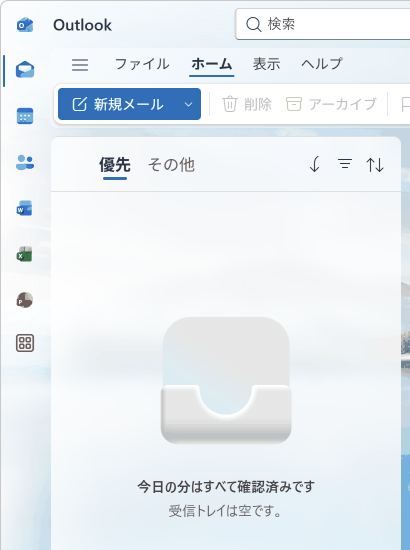
Outlook for Windows を使って、差出人を ○○○@church.ne.jp にしてメールを送るための設定方法です。
入手方法
Outlook for Windows は無料で、Microsoft Store から入手できます。Windows には、はじめから入っている場合もあります。
設定の開始方法
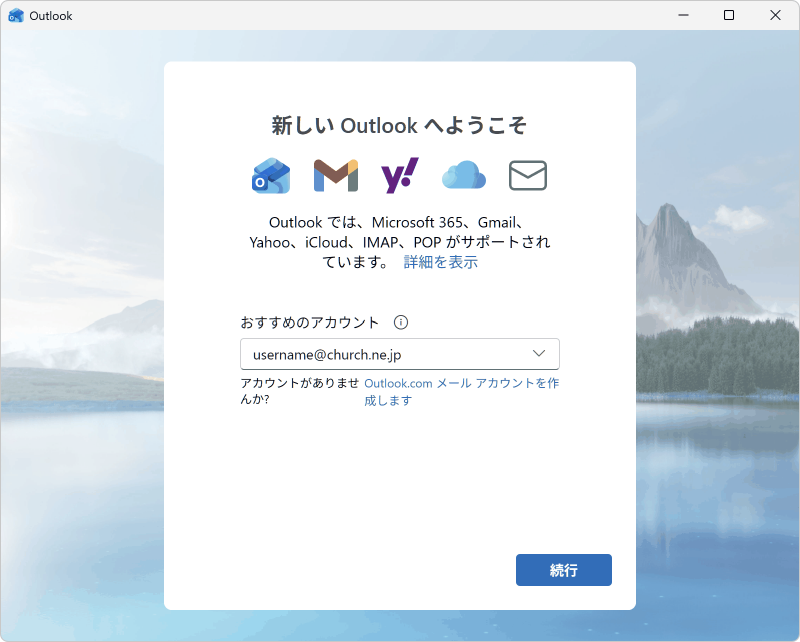
Outlook for Windows を普段使っておらず、アカウントが登録されていない場合は、アプリを起動するとアカウントの追加の画面から始まります。
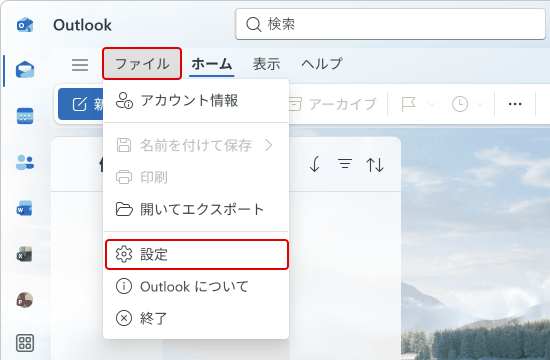
Outlook for Windows を普段使っていて、すでにアカウントが登録されている場合は、メニューの「ファイル」から「設定」を開きます。
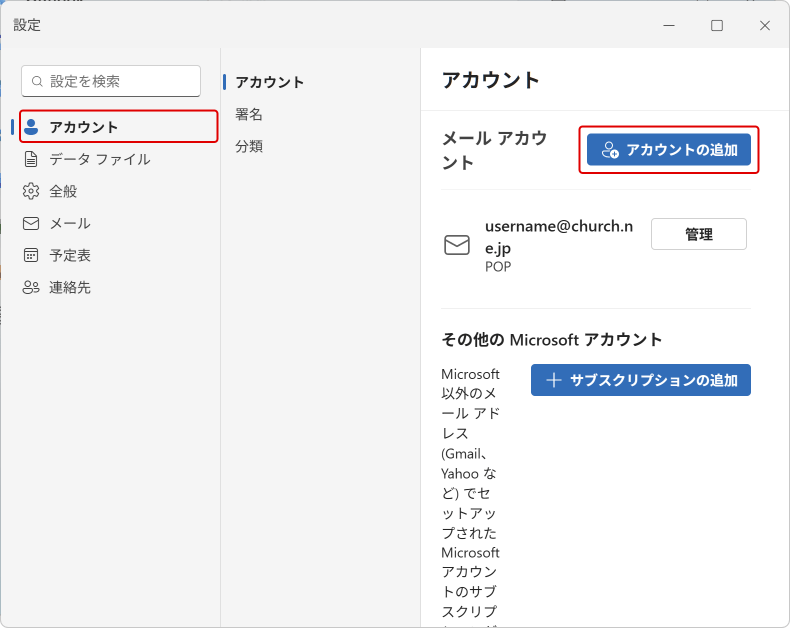
「アカウント」を選び、「アカウントの追加」をクリックします。このあとは、次の「設定の手順」と同じです。
設定の手順
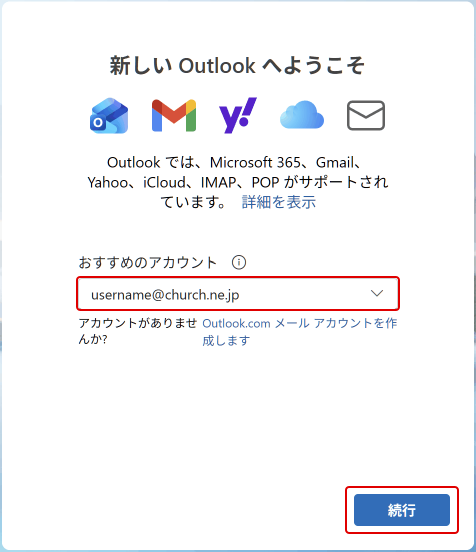
メールアドレスに ○○○@church.ne.jp を入力し、「続行」をクリックします。
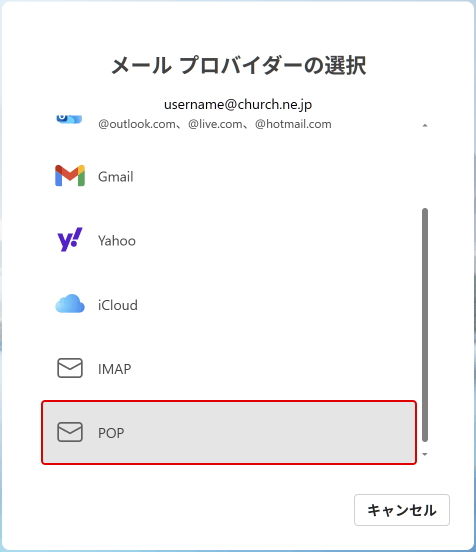
メールアドレスから、自動で「POP」の画面が開きます。ほかの画面が開いた場合は、「プロバイダーを選択」をクリックし、一覧の下の方にある「POP」を選びます。
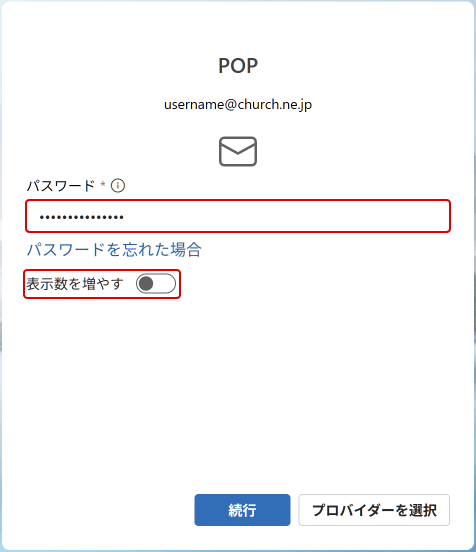
パスワードに、マイページにログインするときと同じパスワードを入力します。自動的に行われる設定で通常問題ありませんが、正しく設定されていることを確認できるように「表示数を増やす」をオンにします。
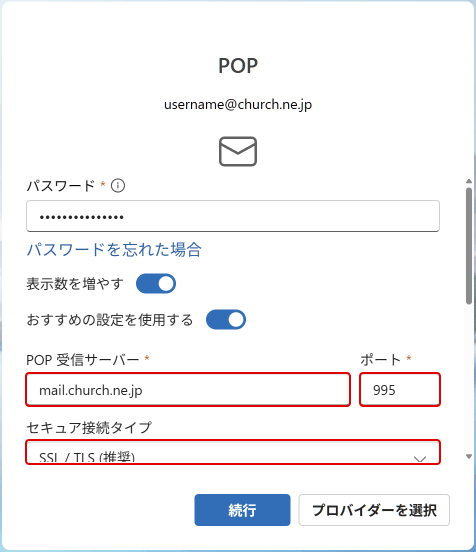
受信の設定が表示されます。受信は不要ですが、設定を省くことができないため設定します。POP 受信サーバーが mail.church.ne.jp、ポートが 995、セキュア接続タイプが「SSL / TLS」になっていることを確認します。
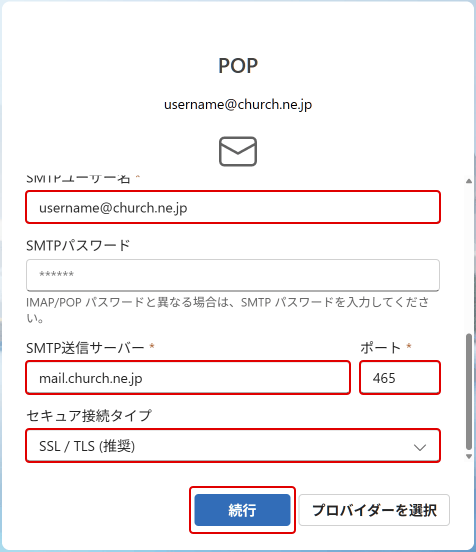
下にスクロールし、送信の設定を確認します。SMTP ユーザー名が ○○○@church.ne.jp、SMTP 送信サーバーが mail.church.ne.jp、ポートが 465、セキュア接続タイプが「SSL / TLS」になっていることを確認します。SMTP パスワードは空欄のままで構いません。最後に「続行」をクリックします。
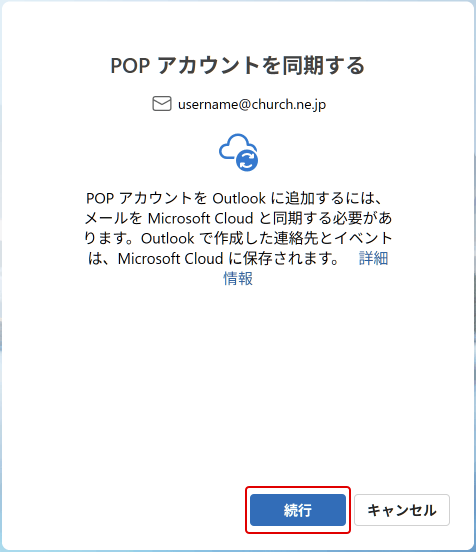
POP アカウントを Microsoft Cloud と同期する確認の画面が表示されますので、「続行」をクリックします。
しばらく待つと設定が終わり、Outlook for Windows の画面が開きます。