
Thunderbird を使って、差出人を ○○○@church.ne.jp にしてメールを送るための設定方法です。
入手方法
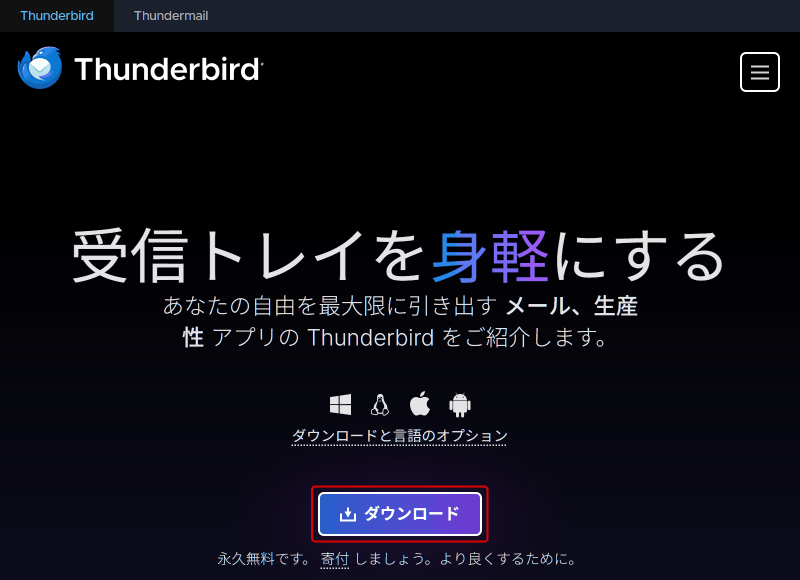
Thunderbird は無料で、Thunderbird の Web サイトから入手できます。「ダウンロード」をクリックするとインストール用のファイルのダウンロードが始まります。ダウンロードしたファイルを開き、画面に従ってインストールしてください。
設定の開始方法
Thunderbird を普段使っておらず、アカウントが登録されていない場合は、アプリを起動するとメールアドレスの追加の画面から始まります。
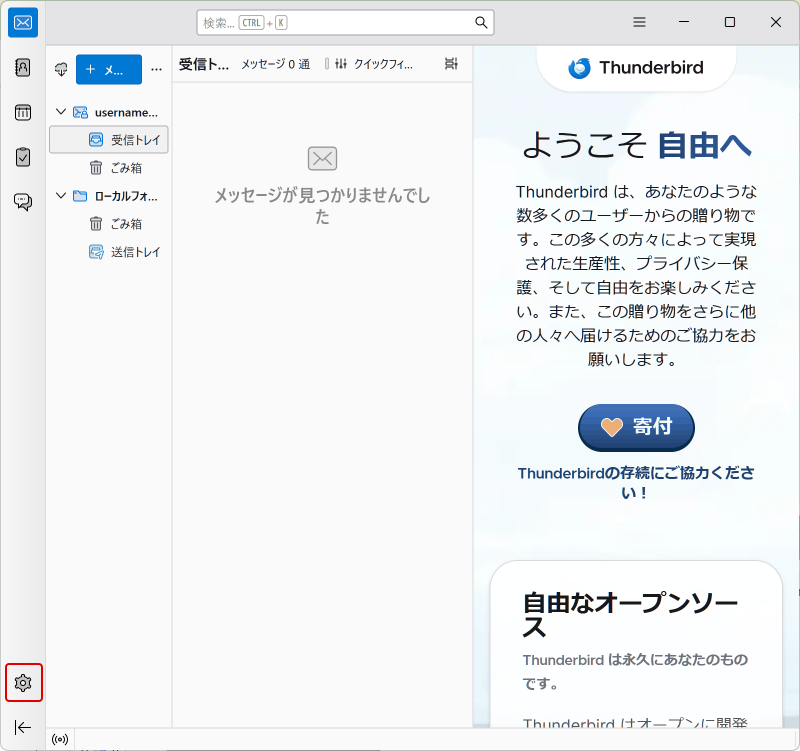
Thunderbird を普段使っていて、すでにアカウントが登録されている場合は、左下の歯車のボタン(設定)をクリックします。
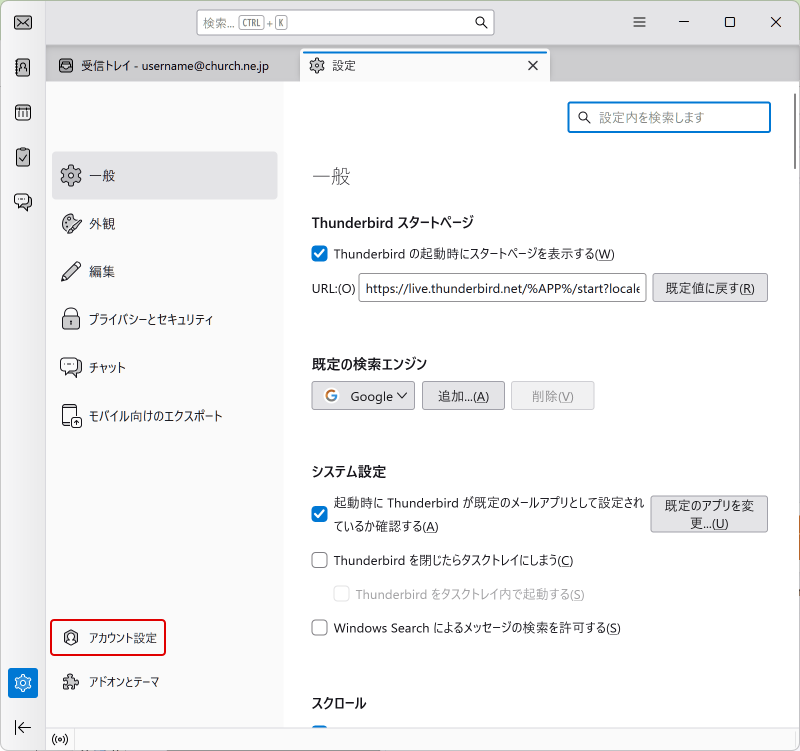
設定のタブが開きますので、左下の「アカウント設定」をクリックします。
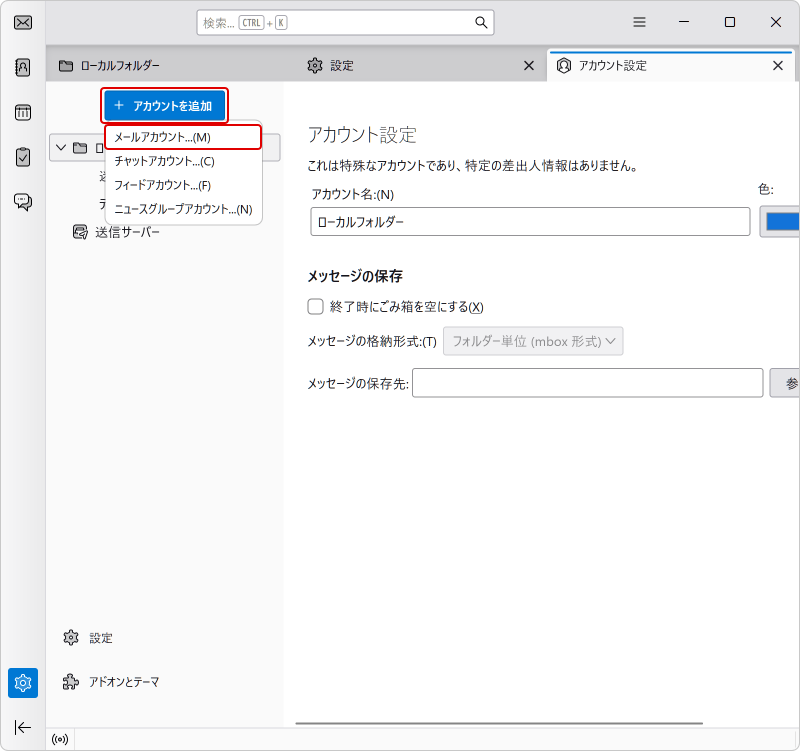
アカウント設定のタブが開きますので、「アカウントを追加」をクリックし、「メールアカウント」を選びます。このあとは、次の「設定の手順」と同じです。
設定の手順
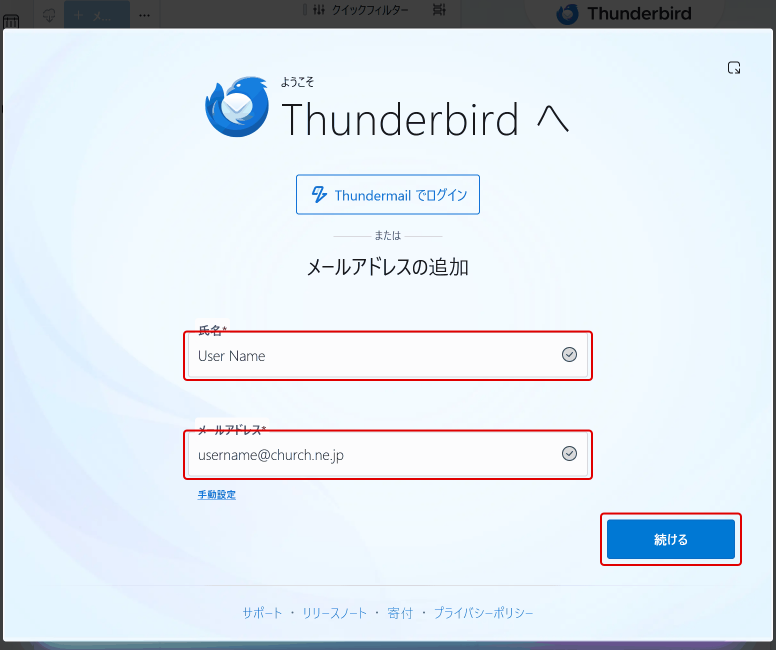
氏名に、メールの差出人として表示する名前を、メールアドレスに ○○○@church.ne.jp を入力し、「続ける」をクリックします。
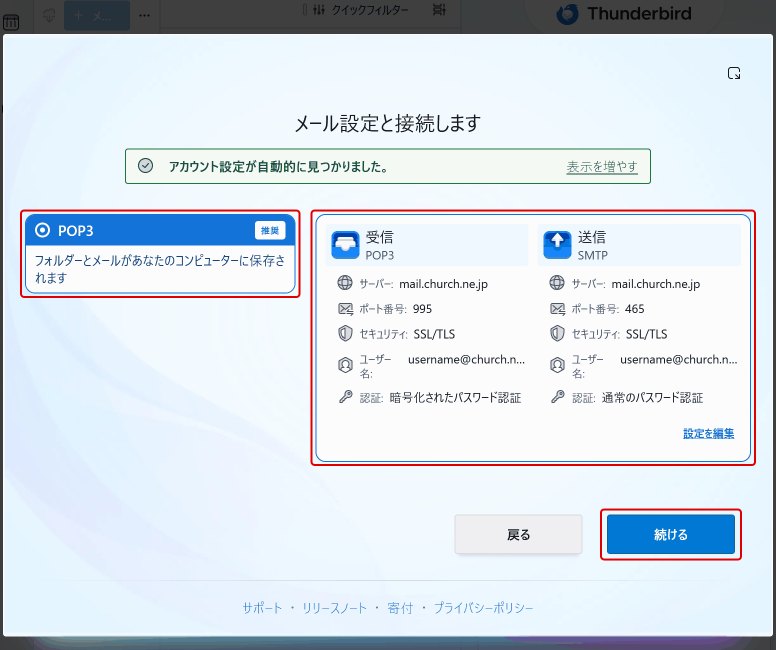
メールアドレスから、設定が自動で見つかります。「POP3」が選ばれていることと、受信が mail.church.ne.jp・ポート番号 995・SSL/TLS、送信が mail.church.ne.jp・ポート番号 465・SSL/TLS、ユーザー名がどちらも ○○○@church.ne.jp になっていることを確認し、「続ける」をクリックします。受信は不要ですが、設定を省くことができないため設定します。
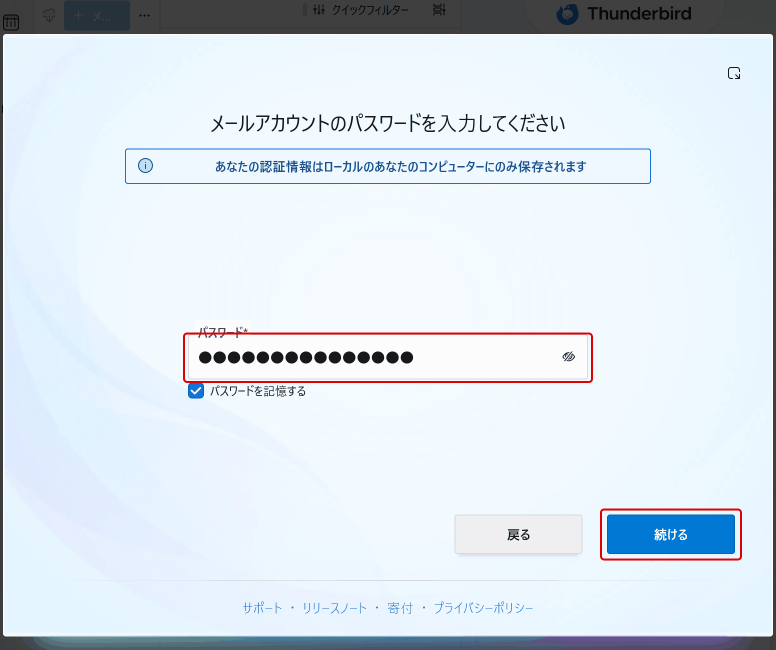
パスワードに、マイページにログインするときと同じパスワードを入力し、「続ける」をクリックします。「パスワードを記憶する」にチェックを入れると、送るたびにパスワードを入力しなくて済みます(ほかの人も使うパソコンでは、チェックを外してください)。
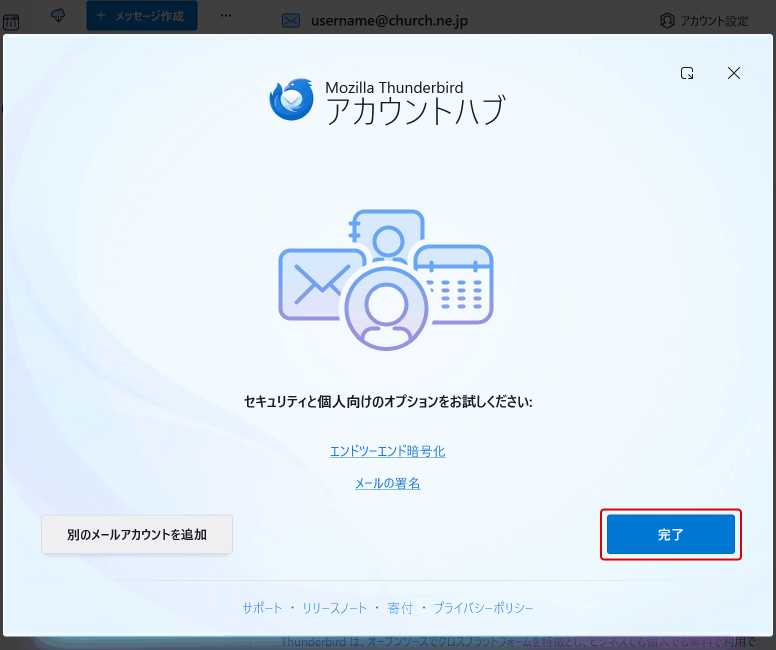
アカウントが追加されると、アカウントハブの画面が表示されますので、「完了」をクリックします。
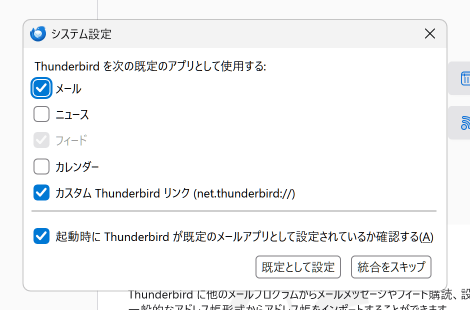
はじめて Thunderbird を使う場合は、システム設定の画面が表示されます。Thunderbird を普段使うメールアプリにする場合は「既定として設定」を、そうでない場合は「統合をスキップ」をクリックします。
これで設定は終わりです。メールを作成するときに、差出人で ○○○@church.ne.jp を選んでください。